烧录固件工具及步骤
- 固件源:ImmortalWrt Firmware Selector
- 注意事项:
- EXT4 版本会覆盖掉所有的用户设置
覆盖写入(如果需要重新配置,请刷入此固件!) - SQUASHFS 版本写入后,用户的配置不变。
增量写入具体固件包可以在release中找到。
- EXT4 版本会覆盖掉所有的用户设置
Windows
下载相关.gz后缀固件,解压:

把目录下的.img烧录到新介质中。选择好文件后,点击Write写入。
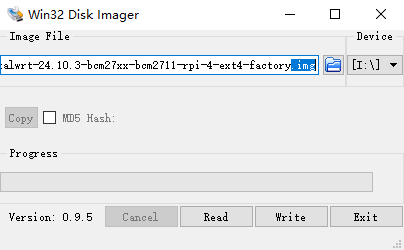
成功后弹出:让你格式化磁盘,这里点取消。弹出报错信息:无法访问...,点确定。这就成功烧录进入了!
常见问题,如果你烧录完,U盘还是空的,那么一定是第一次点成read了,导致把u盘中的内容写入到了img文件中。解决方法:你需要重新解压,再烧录(这次别再点错了!

MacOS
MacOS烧录方法请参考:https://stepneverstop.github.io/burn-system2raspberry-in-macos.html
-
下载SD Memory Card Formatter格式化U盘
-
命令烧录/傻瓜式烧录:镜像烧录工具 balenaEtcher
# 查看驱动器列表
# 在控制台输入命令:diskutil list
# 这里,我们获取到TF卡的磁盘路径为/dev/disk6

# 取消TF卡的挂载
#在控制台输入命令:diskutil unmountDisk + SD卡设备路径
diskutil unmountDisk /dev/disk6
# 输出:Unmount of all volumes on disk6 was successful

# 开始烧录
# 在控制台输入命令:sudo dd if=镜像路径 of=SD卡设备的路径 bs=1m;sync,并输入管理员密码。
# 注意:文件路径不要出现中文。可以将bs=1m改为bs=4m加快烧录的速度。
# 这个时间有点长,需要耐心等待,400M的镜像大概耗时2分钟左右。

- 推出TF卡/U盘。
diskutil eject /dev/disk6
- 拔出介质,安装到树莓派上。
结束。