PPPoE 拨号配置
这篇文档适用于两类场景:
- 家庭宽带 PPPoE,需要让树莓派软路由直接拨号
- 校园网或特殊运营商环境,原有接口配置导致拨号后 WiFi 不稳定、客户端无法上网,甚至无线网络消失
如果你的树莓派只是接在上级路由 LAN 口后面上网,这篇不是你的主路径,请优先看 LAN 连接文档。
网络结构与接口关系
单网口树莓派配置 PPPoE 时,需要明确区分 LAN 和 WAN 的接口角色。
接口关系如下:
PPPoE只挂在WAN侧逻辑接口上LAN接口继续保留在br-lanbr-lan这个桥设备即使暂时没有桥端口,也必须允许启动
如果把 LAN 接口直接改成无线设备、或者把桥关系改乱,常见后果是:
- AP 绑定关系异常
br-lan启动失败或启动顺序错乱- WiFi 看起来能配置,但开机后无线网络消失
- 终端能连上 WiFi,却没有正确的转发和 NAT
PPPoE 配置完成后,必须保持 LAN -> br-lan -> WiFi 的接口关系。
常见错误现象
校园网和部分运营商环境下,拨号失败时常见症状如下:

图 1:PPPoE 拨号异常时的典型报错界面。
步骤 1:新建 WAN0 接口并填写 PPPoE 账号
在 网络 -> 接口 中新建 WAN0,协议选择 PPPoE,然后填写运营商或校园网提供的账号和密码。
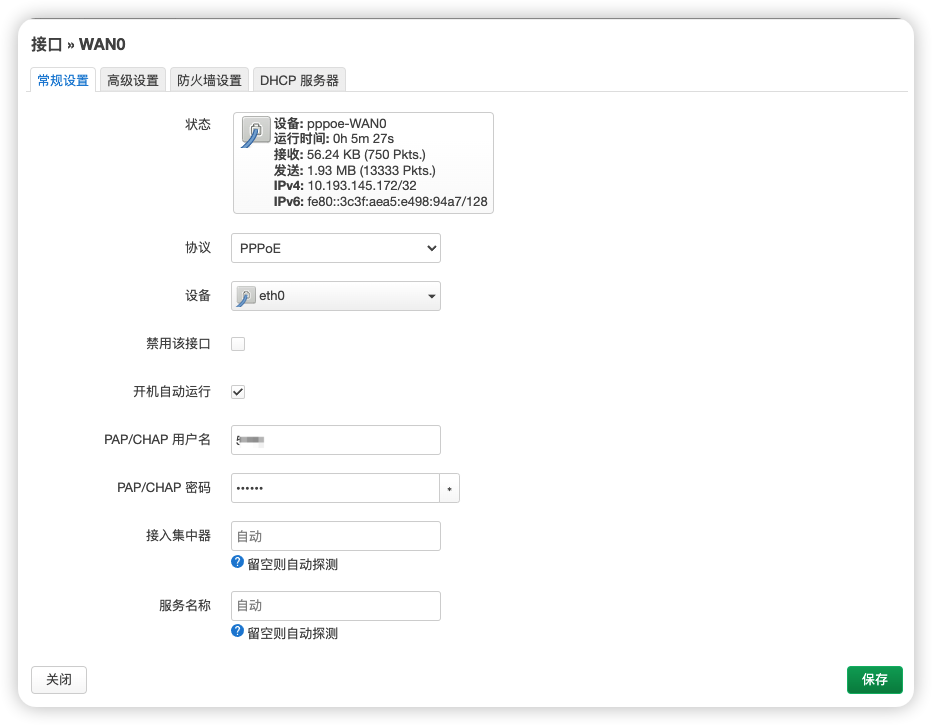
图 2:新建 WAN0 接口,并将协议设为 PPPoE。
这一步之后,WAN0 的防火墙区域必须放到 wan。
如果 WAN0 没有放进 wan 防火墙区域,最常见的表现就是:
- 路由器自己能拨上号
- 客户端也能连上 WiFi
- 但终端无法正常访问互联网
原因是 LAN -> WAN 的转发、NAT 和出站策略都依赖正确的防火墙区域。
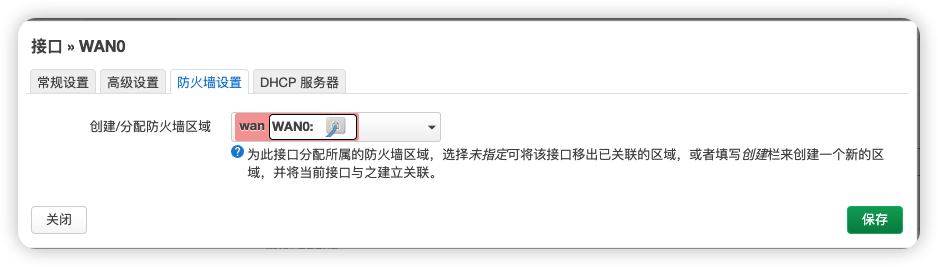
图 3:WAN0 所属防火墙区域应设置为 wan。
步骤 2:LAN 接口仍然保持在 br-lan
LAN 的 设备 应继续绑定到:
网络: "br-lan" (lan)
而不是直接改成无线设备、也不是直接挂到 PPPoE 接口上。
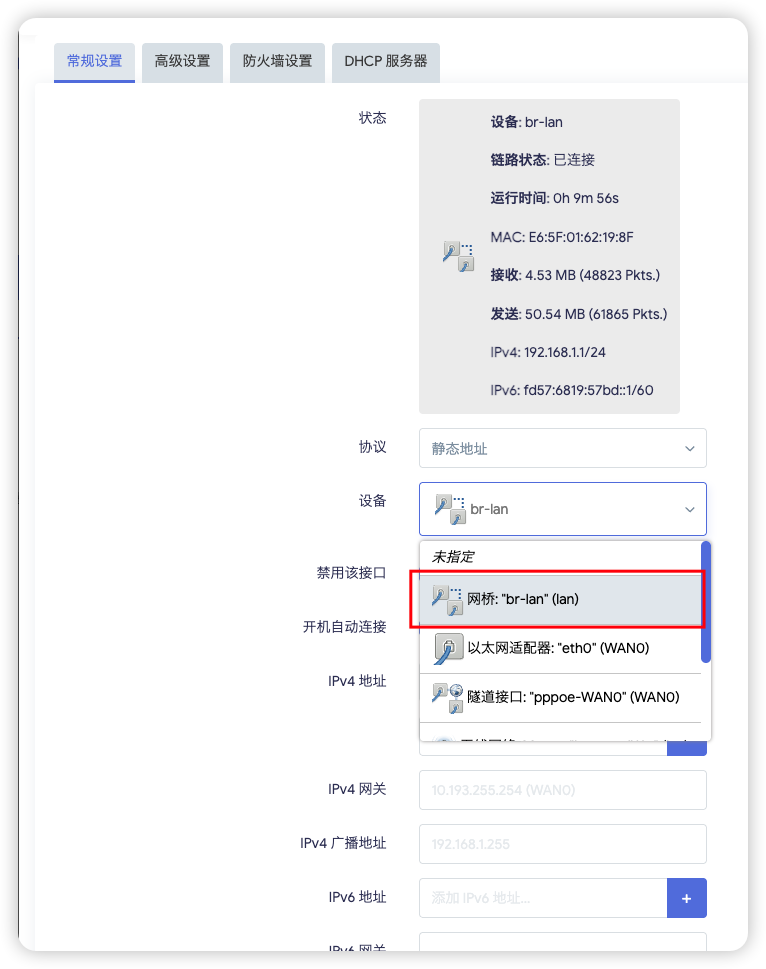
图 4:LAN 接口的设备保持为 br-lan。
因为无线网络本质上是挂载到 LAN 侧桥设备上的,不应该反过来让 LAN 去依赖无线设备本身。
正确的无线挂载方式请直接看 步骤 5:无线网络继续挂在 LAN 下。
一旦你把 LAN 接口错误地改成无线设备,接口依赖关系就会变成:
LAN依赖无线- 无线又需要依赖
LAN / bridge提供承载
这会导致启动顺序和桥接关系变得不稳定,典型现象就是:
- 开机后 WiFi 不出现
- 无线网络一会儿有一会儿没有
- 终端拿不到正常地址
下面这个配置就是不要照着做的错误样例:
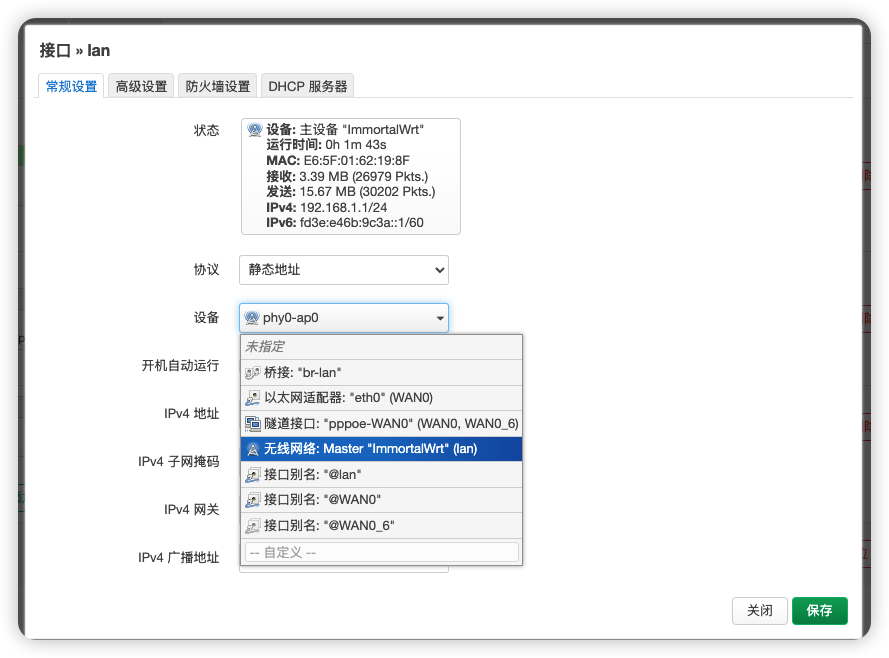
图 5:错误样例,LAN 设备不要改成无线网络或其他错误接口。
步骤 3:继续检查 LAN 所属防火墙区域
LAN 接口应该继续留在 lan 区域,而不是混到 wan 中去。
如果这里配错,终端通常会出现:
- 可以连上 WiFi,但内网 DHCP 或访问路径异常
- 局域网访问行为混乱
- 与
WAN0的策略边界不清晰
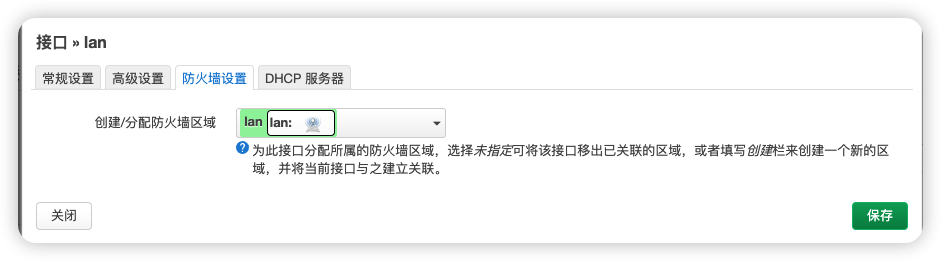
图 6:LAN 接口继续保留在 lan 防火墙区域。
步骤 4:配置 br-lan 这个桥设备
进入 网络 -> 接口 -> 设备,找到 br-lan,然后点击 配置。
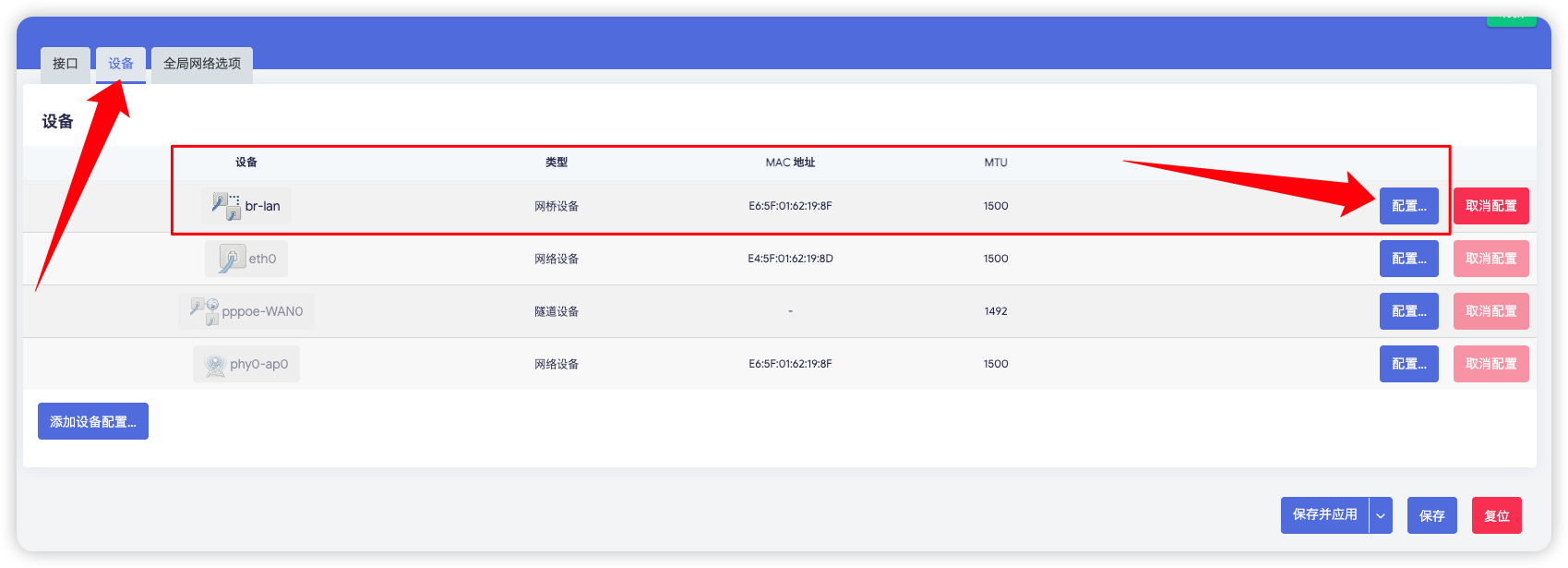
图 7:在设备页打开 br-lan 的配置页面。
在 br-lan 的配置页中,网桥端口 保持为空,不要把 eth0、pppoe-WAN0 或其他设备硬塞进去。
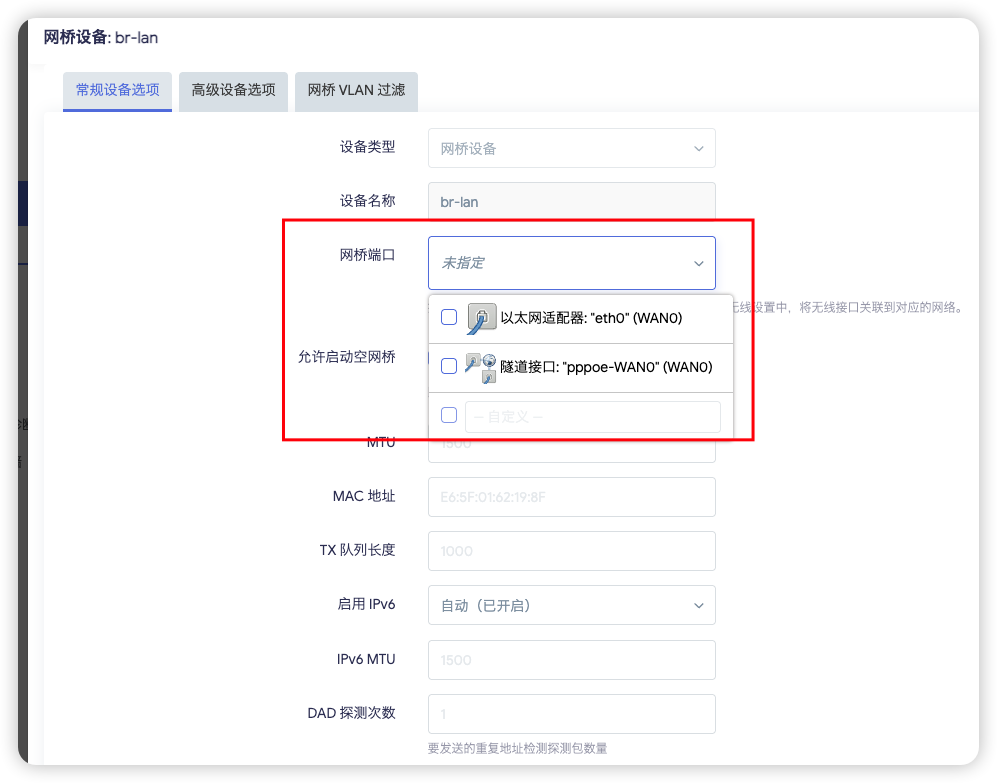
图 8:br-lan 的网桥端口保持为空。
原因是这里描述的是这个桥设备自身的桥接成员关系。
如果你把 WAN 侧设备或 PPPoE 隧道错误加进来,就会把原本清晰的内外网边界打乱。
同时勾选 允许启动空网桥。
它的作用是:即使桥上暂时没有成员端口,br-lan 也允许先启动。
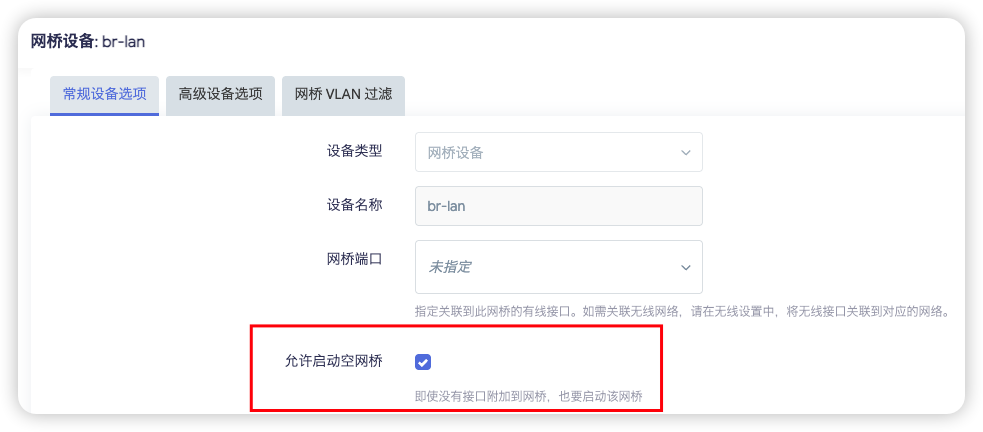
图 9:勾选允许启动空网桥,避免 br-lan 因端口为空而启动失败。
如果不勾选,在某些启动顺序下会出现:
br-lan没有及时起来- 无线 AP 无法正确附着到
LAN - 开机后 WiFi 消失或无法正常广播
步骤 5:无线网络继续挂在 LAN 下
如果你新增了一个或多个无线配置,无论是主 SSID 还是额外 SSID,它们都应该继续挂在 lan 下,而不是挂到 WAN0。
进入 网络 -> 无线,找到对应无线配置并点击 编辑。
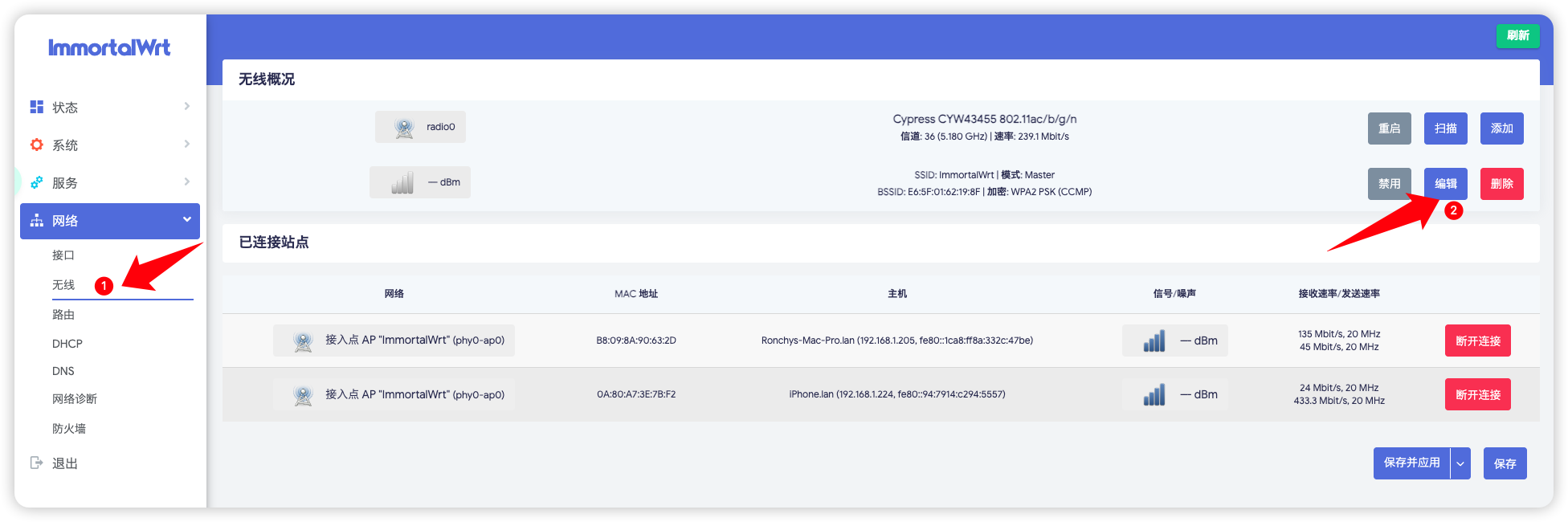
图 10:在无线页面编辑需要继续挂在 LAN 下的无线配置。
在无线接口配置中,将 网络 设为 lan,不要选择 WAN0。
如果你新增了两个无线配置,也都按这个规则处理。
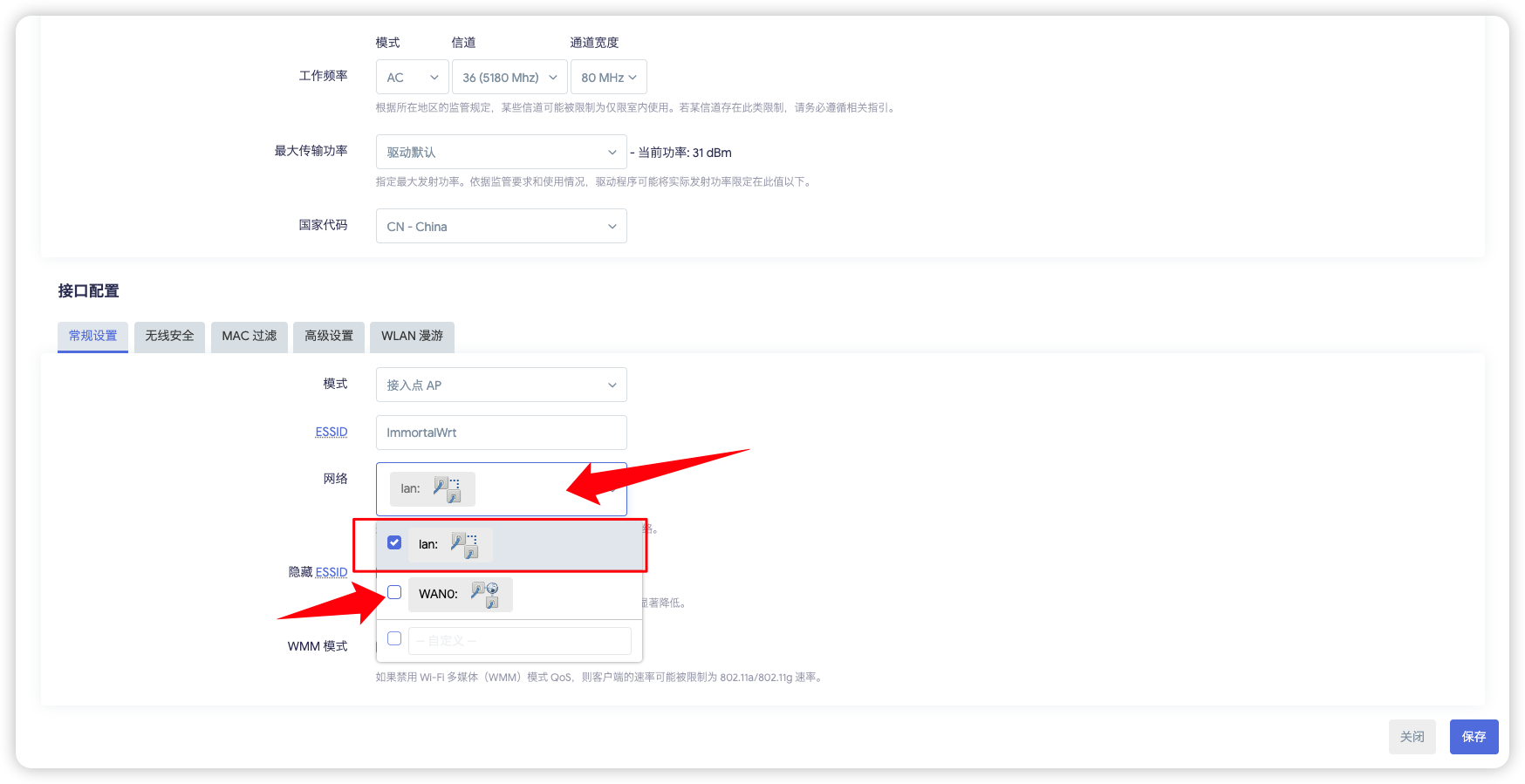
图 11:无线接口的网络应绑定到 lan,不要绑定到 WAN0。
这样配置的原因是:
- 无线 AP 属于内网接入侧,本质上应该交给
LAN桥承载 WAN0是外网拨号出口,不应该承载客户端接入- 如果无线错误绑定到
WAN0,就会把客户端直接挂到外网侧逻辑上,导致 DHCP、隔离、转发和防火墙边界全部错位
步骤 6:保存并验证配置
应用配置后,回到接口列表,理想状态通常是:
lan仍然存在,设备是br-lanWAN0 / pppoe-WAN0成功拨号- WiFi 正常广播
- 客户端接入后可以正常上网
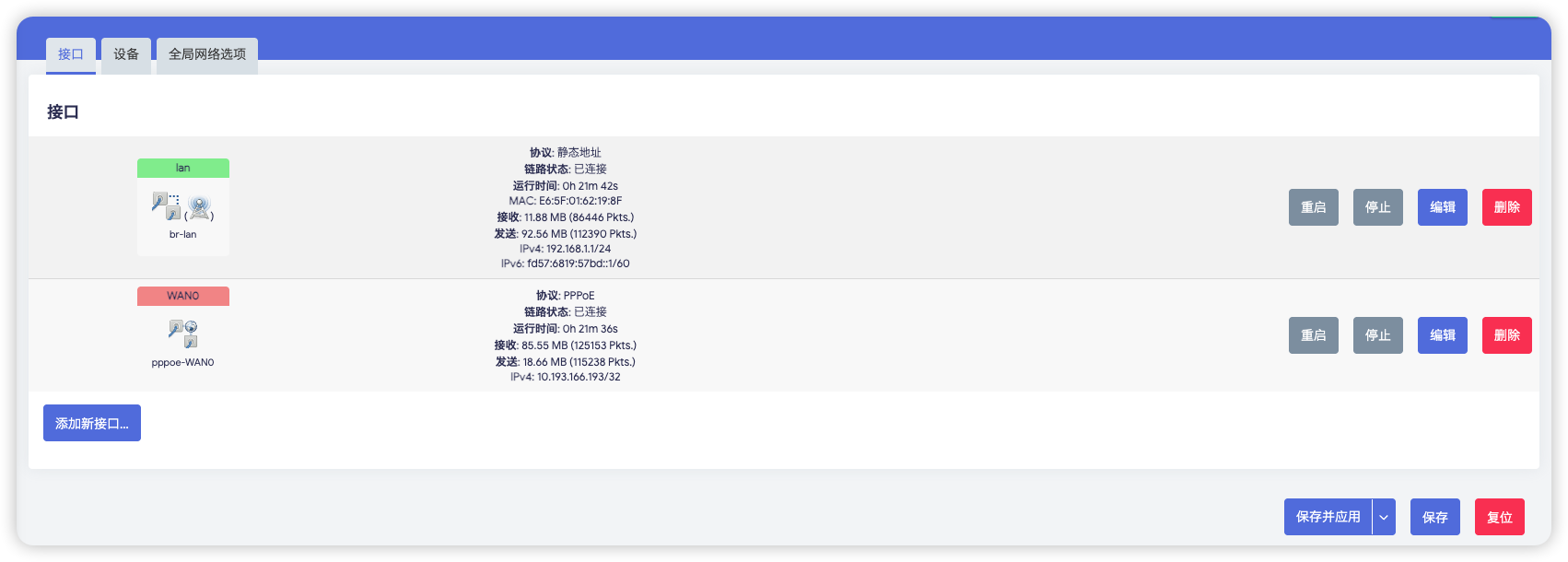
图 12:配置完成后的正确状态示例,LAN 与 WAN0 分工清晰。
常见排查
这里不要把三种现象看成新的章节,按现象对照检查即可。
- 开机后 WiFi 消失。
优先检查这三项:
-
LAN设备是否仍然是br-lan -
br-lan的桥端口是否保持为空 -
是否勾选了
允许启动空网桥 -
WiFi 能连上,但没有外网。
优先检查:
-
WAN0是否真的拨号成功 -
WAN0是否在wan防火墙区域 -
LAN是否还在lan区域 -
macOS 能上,Windows 不能上,或者反过来。
这时先不要怀疑 PPPoE 本身,先检查终端的网络优先级。
macOS:把 WiFi 放到更高优先级后再测Windows:先断开以太网,只保留 WiFi 再测
这是因为终端本机可能仍在优先走另一张网卡,导致你误以为软路由配置没生效。
验收结果
配置完成后,树莓派可以通过 PPPoE 拨号,连接树莓派 Wi-Fi 的终端可以正常访问互联网。