上级路由器 LAN 接入配置
适用场景:家里已经有一台路由器负责拨号和互联网接入,树莓派通过网线连接它;手机、电脑连接树莓派 Wi-Fi,并由树莓派执行 OpenClash 分流。
验收结果:树莓派
WAN自动获得上级网络地址;连接树莓派 Wi-Fi 的设备获得独立 LAN 地址并能访问互联网。
网络结构
互联网
  │
上级路由器(示例:192.168.1.1)
  │ LAN 口
  │
树莓派 eth0 → WAN(DHCP 客户端,自动获得 192.168.1.x)
树莓派 Wi-Fi → LAN / br-lan(示例:192.168.8.1)
  │
手机、电脑(自动获得 192.168.8.x)
该结构会形成二级路由,并将 WAN 与 LAN 分配到不同网段,便于检查地址、路由和防火墙配置。Wi-Fi 客户端流量会经过树莓派。
树莓派 LAN 不应与上级路由器使用相同网段,也不应在同一个二层网络中同时启用两个 DHCP 服务,否则客户端可能获得错误的地址、网关或 DNS。
配置前检查
- 暂时不要启用 OpenClash。
- 确认当前仍能打开 LuCI。
- 在
系统 -> 备份与升级生成一次配置备份。 - 记下上级路由器的 LAN 网段,例如
192.168.1.0/24。
树莓派 LAN 必须使用不同网段。本文用 192.168.8.0/24;如果上级路由已经使用这个网段,请改成其它私有网段。
第 1 步:配置树莓派 Wi-Fi
进入 网络 -> 无线:
- 启用一个无线网络。
- 模式选择接入点(AP)。
- 设置 SSID 和 WPA2/WPA3 密码。
网络只绑定lan,不要绑定wan。
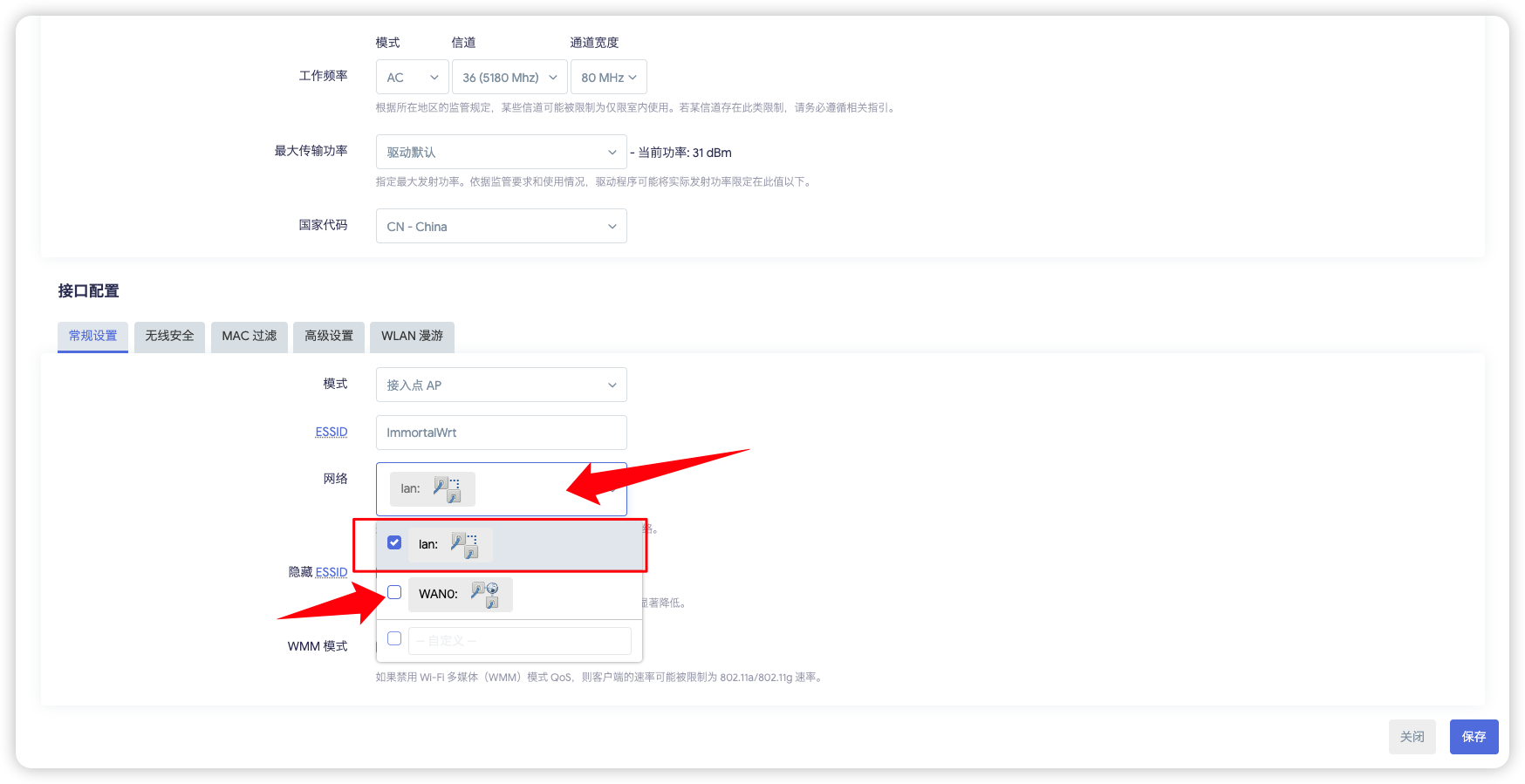
保存后先确认电脑可以连接这个 Wi-Fi。后面会把物理网口 eth0 从 LAN 移到 WAN,当前有线管理连接会中断。
第 2 步:给 LAN 使用独立网段
进入 网络 -> 接口 -> LAN -> 编辑:
| 字段 | 示例值 |
|---|---|
| 协议 | 静态地址 |
| 设备 | br-lan |
| IPv4 地址 | 192.168.8.1 |
| IPv4 子网掩码 | 255.255.255.0 |
| IPv4 网关 | 留空 |
| 自定义 DNS | 留空 |
| 防火墙区域 | lan |
在 DHCP 服务器 中保持 DHCP 启用,默认的起始地址 100、地址数量 150 可以继续使用。
保存并应用后,原来的 192.168.1.1 管理地址会失效:
- 电脑连接树莓派 Wi-Fi。
- 断开并重新连接一次,让电脑重新获取地址。
- 打开新的管理地址
http://192.168.8.1。
如果打不开,先检查电脑是否获得 192.168.8.x 地址,不要继续改 WAN。
第 3 步:把 eth0 从 br-lan 移出
进入 网络 -> 接口 -> 设备,找到 br-lan 并打开配置:
- 从
网桥端口中移除eth0。 - 保留
br-lan设备。 - 如果界面提供
允许启动空网桥,将它启用。
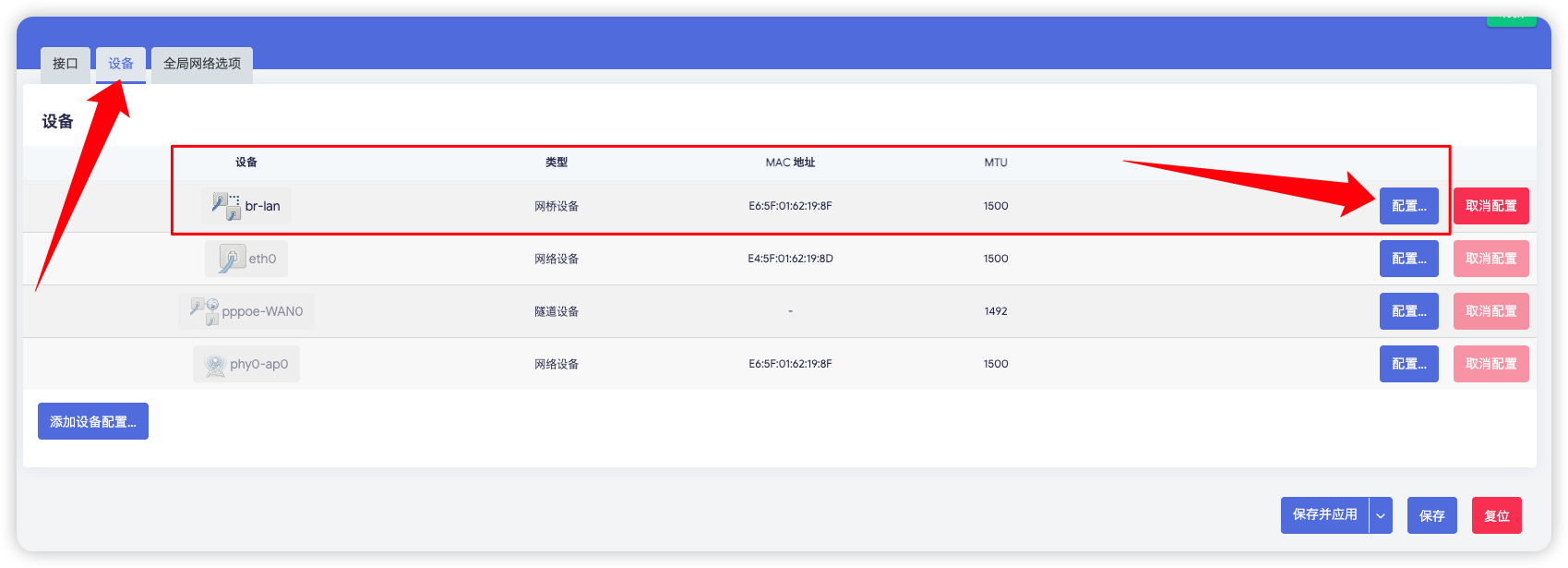
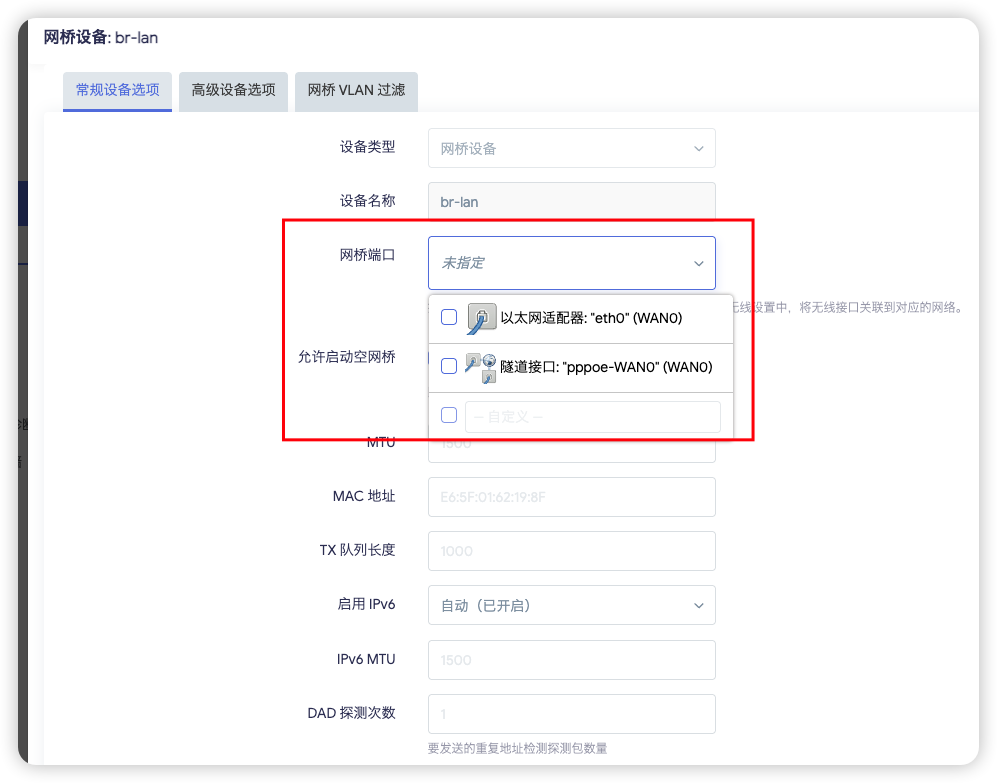
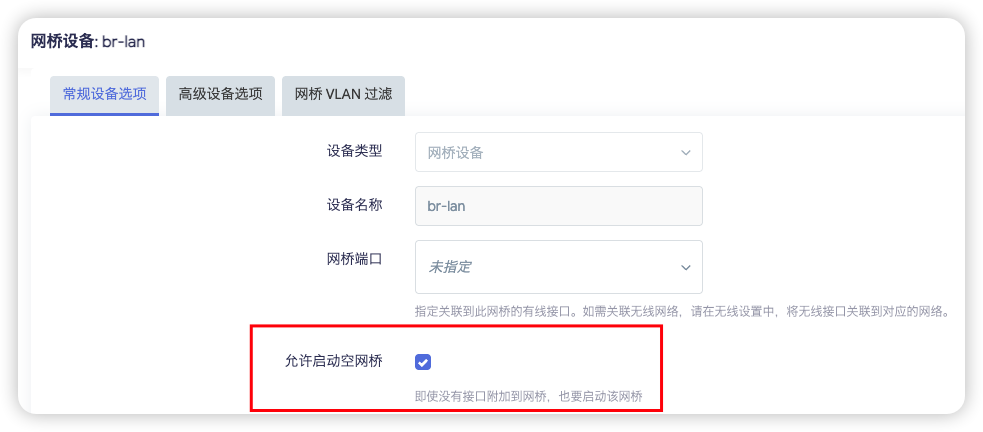
br-lan 即使没有有线桥端口,也会承载绑定到 lan 的无线 AP。不要把 eth0 同时保留在 br-lan 并用于 WAN。
第 4 步:创建 WAN 接口
进入 网络 -> 接口 -> 添加新接口:
| 字段 | 值 |
|---|---|
| 名称 | WAN |
| 协议 | DHCP 客户端 |
| 设备 | eth0 |
| 防火墙区域 | wan |
保存并应用,然后把树莓派以太网口连接到上级路由器的 LAN 口。
正常情况下,WAN 会自动获得一个上级网段地址,例如 192.168.1.23,并得到默认网关与 DNS。
第 5 步:确认防火墙方向
进入 网络 -> 防火墙,确认:
lan区域包含 LAN 接口wan区域包含 WAN 接口- 允许
lan -> wan转发 wan区域启用地址伪装(Masquerading)
不要允许 wan -> lan 的任意入站转发。
第 6 步:验证配置
在树莓派上验证
# WAN 应有上级网段地址
ip addr show dev eth0

# 应有一条 default via 上级路由的默认路由
ip route show

# 纯 IP 连通性
ping -c 3 1.1.1.1

# DNS
nslookup openwrt.org
在客户端验证
连接树莓派 Wi-Fi 后确认:
- 客户端地址是
192.168.8.x - 网关与 DNS 指向
192.168.8.1 - 可以打开
http://192.168.8.1 - 可以打开普通网站
四项全部通过,基础网络才算完成。现在可以返回快速上手,继续判断包管理器并配置 OpenClash。
常见问题
WAN 没有地址
依次检查:
- 网线是否接在上级路由器 LAN 口
- 上级路由器 DHCP 是否启用
- WAN 设备是不是
eth0 eth0是否仍被错误留在br-lan
树莓派能上网,Wi-Fi 客户端不能
依次检查:
- LAN DHCP 是否启用
- 无线网络是否绑定
lan - WAN 是否在
wan防火墙区域 - 是否允许
lan -> wan转发 - WAN 地址伪装是否启用
能 ping IP,但打不开域名
这是 DNS 问题,不要重新调整 LAN/WAN 设备。先查看 WAN 是否收到 DNS,再测试:
cat /tmp/resolv.conf.d/resolv.conf.auto
nslookup openwrt.org 1.1.1.1
应用配置后后台断开
这是管理地址从 192.168.1.1 改为 192.168.8.1 的预期结果。重新连接树莓派 Wi-Fi,并让电脑重新获取 DHCP 地址。
其他网络方案
- 需要树莓派直接输入 PPPoE 账号:改看 PPPoE
- 需要有线 LAN 客户端:增加 USB 网卡或 VLAN 交换机
- 只想把树莓派当普通 AP,不需要所有客户端流量经过它:可以使用桥接 AP 结构,但不属于本教程的代理网关路线