OpenWrt 配置备份与恢复
OpenWrt 配置备份不是完整磁盘镜像。它主要保存 /etc/config 等配置文件,不会自动把所有第三方软件包和内核模块装回去。
验收结果:备份文件已存放在另一台设备;压缩包内容可以正常读取;固件版本和额外软件包已经记录。
备份范围
通常会包含:
- 网络、无线、防火墙和 DHCP 配置
- 系统、用户和部分服务配置
- 被
/etc/sysupgrade.conf明确加入的自定义文件 - 部分插件保存在标准配置路径中的设置
通常不会包含:
- 固件本身
- 已安装的软件包文件和内核模块
- 放在临时目录或未加入备份清单的大文件
- 整张 SD 卡的分区结构
OpenClash 配置是否完整进入系统备份,取决于插件版本、配置位置和备份清单。重要 YAML 建议额外导出一份,但要安全保存其中的订阅链接。
创建备份前记录环境
SSH 登录后保存以下信息:
cat /etc/openwrt_release
uname -m

# 25.12+
apk list -I > /root/installed-packages.txt 2>/dev/null

# 24.10 及更早
opkg list-installed > /root/installed-packages.txt 2>/dev/null
确认 /root/installed-packages.txt 被加入备份清单,或者单独下载到电脑。
还应记录:
- 设备型号和固件目标,例如
bcm27xx/bcm2711 - 当前管理地址
- 哪个设备是 WAN、哪个接口是 LAN
- OpenClash 和其它第三方插件版本
用 LuCI 生成备份
- 打开
系统 -> 备份与升级。 - 如果有
配置文件或备份列表,确认需要的自定义文件已列出。 - 点击
生成备份。 - 用浏览器默认下载功能保存
.tar.gz。 - 将文件重命名为容易识别的格式,例如
raspi-immortalwrt-25.12-2026-08-10.tar.gz。
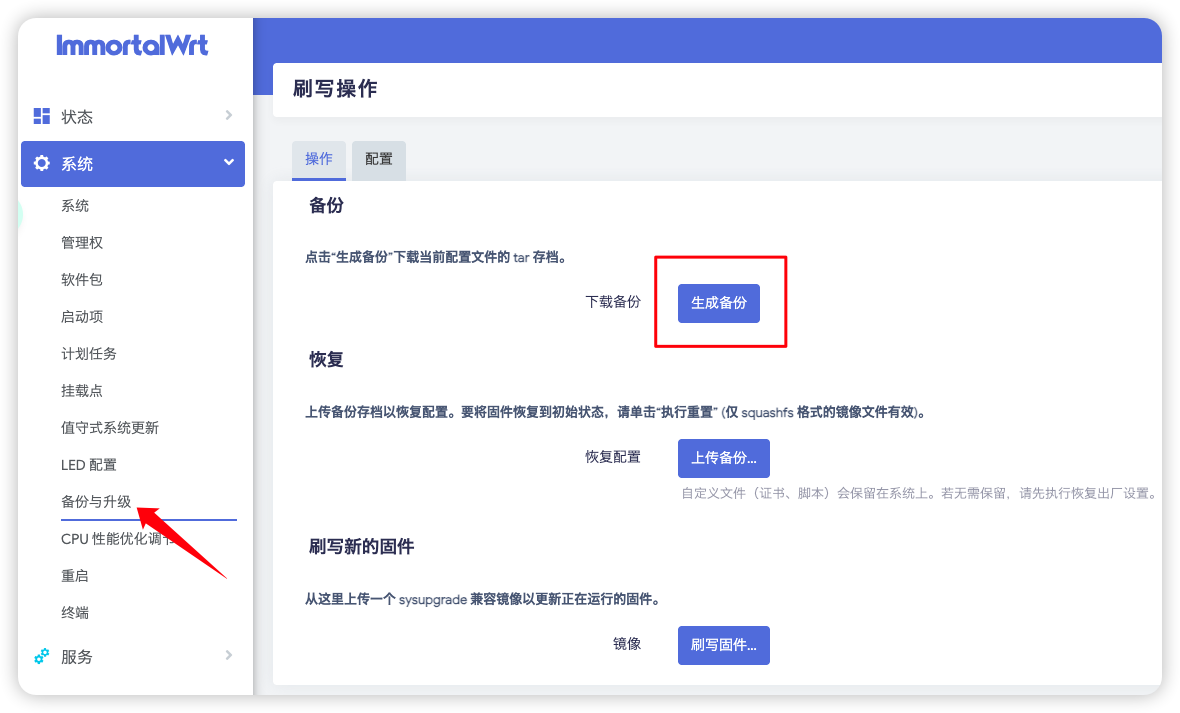
如果下载文件异常小、无法打开或只有错误页面内容,关闭会接管下载的浏览器扩展后重试。
验证备份文件
在 macOS 或 Linux 上列出压缩包内容:
tar -tzf raspi-immortalwrt-backup.tar.gz | head -50
Windows 可以用 7-Zip 打开。至少确认能看到:
etc/config/network
etc/config/firewall
etc/config/dhcp
etc/config/wireless
如果压缩包打不开或缺少关键配置,这份备份不能作为回退方案。
额外备份 OpenClash
系统备份之外,可以在 OpenClash 的配置管理页面导出当前配置。
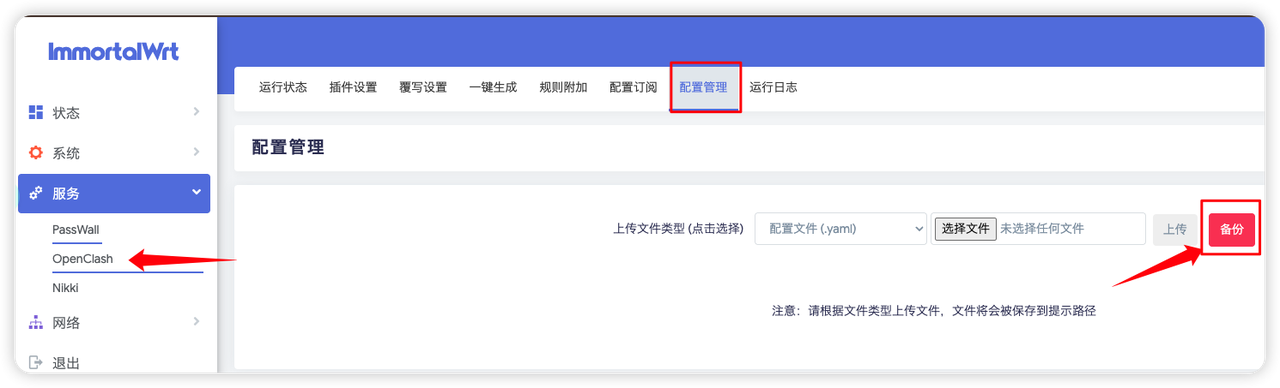
注意:YAML 可能含真实订阅地址、节点信息和访问凭证。不要上传到公开仓库,也不要通过公开链接分享。
恢复兼容性
| 恢复目标 | 建议 |
|---|---|
| 同一设备、同一固件版本 | 可以优先完整恢复 |
| 同一设备、同一大版本的小版本升级 | 通常可以完整恢复,但仍要先备份新系统 |
| 24.10 跨到 25.12+ | 优先选择官方升级流程;第三方插件需要按 apk 重新确认 |
| 换成不同设备或网络接口名变化 | 不要直接完整覆盖网络配置,优先选择性恢复 |
| 旧备份来源不明 | 先解压检查,不要直接上传执行 |
配置归档可能包含密码、SSH 密钥和订阅链接,只在可信设备间传输。
同设备恢复流程
1. 准备匹配的系统
如果系统仍能进入 LuCI,可以直接在当前系统恢复。更换 SD 卡或系统无法启动时,先按烧录手册写入与设备匹配的固件。
第一次启动后先确认:
- 设备与目标平台正确
- LuCI 可以打开
- 当前管理地址已记下
2. 上传配置归档
进入 系统 -> 备份与升级,选择 恢复备份 或 上传备份,再选择 .tar.gz 文件。
恢复会覆盖当前配置,并可能立即改变管理 IP、Wi-Fi 名称和密码。开始前:
- 记住备份中的旧管理地址
- 尽量使用有线连接
- 准备在恢复后重新获取电脑地址
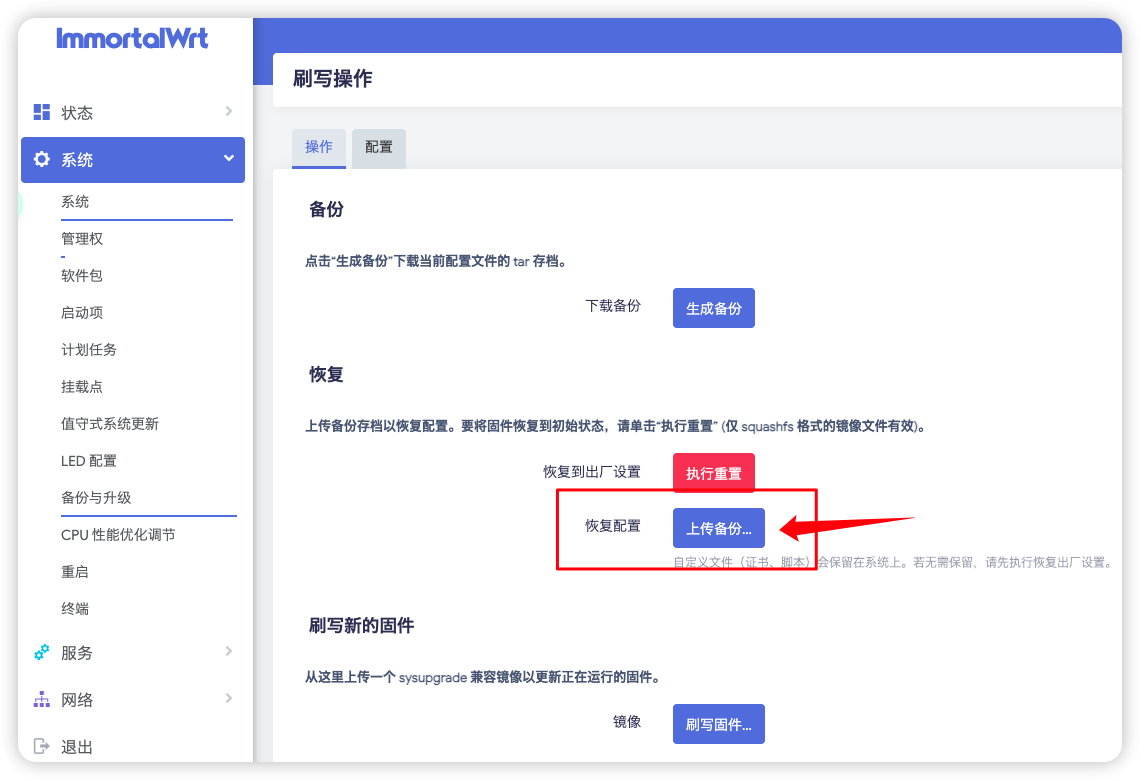
3. 重启后按基础层验证
- 使用备份中的管理地址重新登录。
- 确认 WAN、LAN、无线和防火墙区域。
- 先关闭 OpenClash,验证 IP、默认路由和 DNS。
- 再恢复或启用第三方插件。
ip route show
ping -c 3 1.1.1.1
nslookup openwrt.org
4. 重新安装缺失的软件包
恢复配置不会重新安装软件包。根据之前保存的清单安装所需的第三方包。
# 25.12+
apk update
apk add <package-name>

# 24.10 及更早
opkg update
opkg install <package-name>
不要把旧版完整软件包清单无筛选地批量装进新大版本,尤其是内核模块。
跨版本或换设备:选择性恢复
网络接口名、无线设备和包管理器变化时,完整恢复可能导致新设备失联。建议按以下顺序选择性恢复:
- 在电脑上解压备份。
- 新系统先独立配置好管理地址和 WAN。
- 逐项迁移非硬件相关配置,例如 DHCP 静态租约、自定义防火墙规则和服务设置。
- 每迁移一项就验证一次。
- 最后单独处理无线和 OpenClash。
不要优先覆盖这些文件:
/etc/config/network
/etc/config/wireless
/etc/config/system
除非已经确认新旧设备的接口与无线结构一致。
单文件回退
如果只改坏一个服务,不需要恢复整包。
例如恢复网络配置前先保存当前文件:
cp /etc/config/network /root/network.before-restore
上传或复制备份中的目标文件后,先做语法与差异检查,再重启对应服务。网络配置远程操作风险较高,最好保留串口或本地接入方式。
恢复后的检查表
- 能用预期地址登录 LuCI
- WAN 地址、默认路由和 DNS 正常
- LAN DHCP 与 Wi-Fi 正常
- 防火墙保持
lan -> wan,没有把 WAN 放进 LAN - 所需第三方软件包已经重新安装
- OpenClash 在基础网络验证后才启用
- 恢复完成后又生成了一份新的备份
完成后继续阅读系统维护与故障排查。